Questions générales
Q
AMI convient-il aux entreprises travaillant dans le bâtiment ?

OUI
Les
entreprises soumises à la règle de cocontractance (bâtiments, jardins, ...) peuvent désormais le préciser dans les coordonnées de l'entreprise.
Ainsi, la règle de cocontractance (0% de TVA et mention légale en remarque) sera appliquée automatiquement à vos documents lorsque vous sélectionnez un client professionnel.
Bien entendu, il vous sera toujours possible de modifier manuellement les données automatiques si elles ne vous conviennent pas.
Q
Puis-je exporter mes données ?
Oui
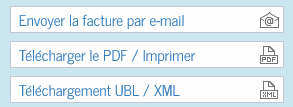
AMI Project vous permet d'exporter vos documents et vos données de différentes façons, afin de les conserver, de les transmettre à votre comptable ou de les réutiliser dans d'autres logiciels.
Factures et notes de crédit
- Télécharger les documents PDF : télécharger les documents au format PDF.
- Exporter les factures au format UBL : télécharger les factures électroniques au format UBL, notamment pour les transmettre à un logiciel comptable compatible.
- Exporter au format CSV : exporter les données dans un format exploitable dans un tableur ou importable dans certains logiciels comptables.
- Imprimer la période : obtenir une version imprimable des documents de la période sélectionnée.
Articles et clients
Pour tous vos articles et vos clients seule l'option "Exporter au format CSV" est disponible.
Comptabilité des frais professionnels
- format CSV
- format imprimable
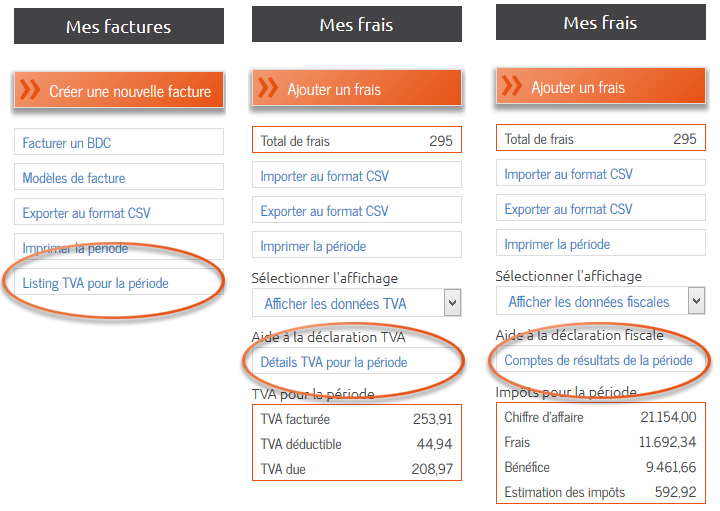
- récapitulatif TVA
- détail des codes TVA (pour la déclaration)
- comptes de résultats pour la période fiscale
Pour le
listing TVA il vous suffit de cliquer le bouton "Listing TVA pour la période" dans la section des factures.
Il est également possible d'exporter tous les fichiers CSV simultanément en cliquant sur le bouton "Exporter la comptabilité" dans la barre d'outils du tableau de bord.
Q
Puis-je gérer plusieurs entreprises sur AMI Project ?
Pas directement, puisque chaque compte AMI Project est associé à une seule entreprise.
Si vous souhaitez gérer plusieurs entreprises, il est nécessaire de créer un compte distinct pour chacune d'elles.
Offre groupée
Si vous achetez deux accès payants identiques pour vos entreprises, contactez-nous afin de recevoir un accès identique supplémentaire pour votre troisième entreprise, gratuitement.
Q
Où puis-je trouver ma facture pour l'achat d'un accès AMI Project ?
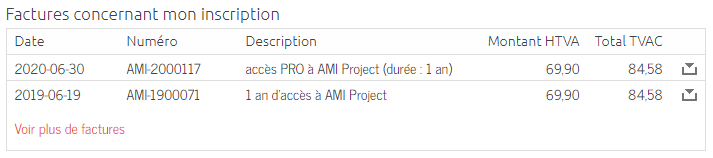
Vous trouverez la facture liée à votre achat dans la section
"Mes paramètres > Gérer mon compte".
Cette facture est générée automatiquement lors du paiement de votre accès.
Elle s'ajoute également automatiquement à vos frais professionnels car
le montant payé est 100% déductible dans votre comptabilité !
Q
AMI Project est-il compatible avec Mac OSX ?
OUI
Notre logiciel en ligne est compatible sur Mac OS, et sur toutes les plate-formes dotées d'un navigateur internet de moins de 5 ans (smartphone, tablette, ordinateur, ...).
Votre statut de franchisé doit être mentionné sur tous vos documents
La mention légale est "Régime particulier de franchise des petites entreprises" (article 56bis du code TVA).
Vous pouvez ajouter cette mention dans "Mes paramètres > Paramétrer mes documents > Ajouter un texte à tous mes documents".
ATTENTION : vous ne pouvez PAS facturer de TVA.
Tous vos articles doivent avoir un taux de TVA de 0%.
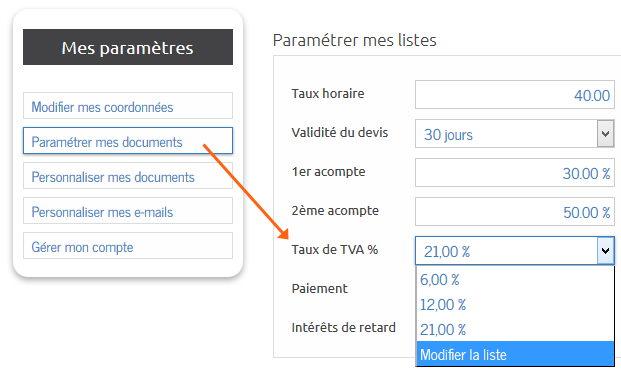
Nous vous conseillons de préciser votre taux de TVA à 0% par défaut dans "Mes paramètres > Paramétrer mes documents > Taux de TVA".
Q
Modifier la durée de la session active
Pour la sécurité de vos données, votre connexion a une durée limitée
Par défaut, vous serez déconnecté si vous êtes inactif pendant plus de 24 minutes.
Un message vous averti 60 secondes avant la fermeture automatique de votre session.
Une session inactive signifie que vous n'avez pas changé ou rechargé la page.
Si vous souhaitez augmenter cette durée, vous pouvez sélectionner 120 minutes dans "Mes paramètres > Gérer mon compte > Sécurité" (non-recommandé).
Q
Puis-je utiliser 2 comptes simultanément ?
Vous possédez plusieurs comptes AMI Project et vous souhaitez pouvoir y travailler en même temps ?
Plusieurs solutions existent :
- utiliser des ordinateurs différents
- utiliser des navigateurs internet différents (par exemple Chrome et Edge)
- utiliser des sessions privées différentes (Créer une nouvelle fenêtre de navigation privée)
ATTENTION : pour des raisons évidente de sécurité vous ne pourrez pas vous connecter avec 2 comptes différents sur un même navigateur et dans la même fenêtre (pour basculer d'un onglet à l'autre).
Q
Puis-je utiliser un VPN pour me connecter sur AMI Project ?
OUI
Nous encouragement vivement nos utilisateurs à protéger leurs données sur Internet.
Les VPNs, proxy, et autres réseaux protégés peuvent donc utiliser AMI Project librement.
Toutefois, il est regrettable que certains hackers ou pirates informatiques utilisent ces mêmes réseaux pour tenter de s'infiltrer dans notre système (sans succès, heureusement).
Nous sommes donc parfois temporairement contraint de bloquer certaines adresses IP.
Si vous rencontrez une erreur 403 sur notre site, c'est que l'adresse IP que vous utilisée a été bloquée pour des raisons de sécurité.
La plupart des VPNs permettent de changer très facilement d'adresse IP, vous pourrez alors à nouveau accéder à AMI Project.
Q
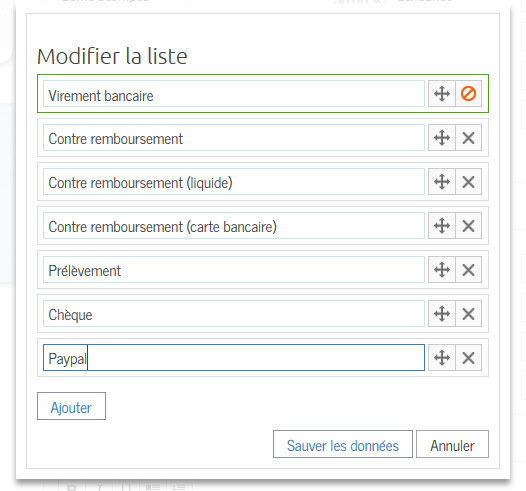
Est-il possible d'ajouter un mode de paiement ?
Oui, c'est possible.
Vous pouvez modifier vos listes de paramètres dans "paramétrer mes documents", puis en sélectionnant "Modifier la liste" dans le menu déroulant correspondant.
Un nouveau bloc apparaîtra pour vous permettre d'organiser les différentes options.
Pour aller plus loin, vous pourriez par exemple également préciser vos informations PayPal dans le bloc de texte général.
Q
Puis-je utiliser AMI si je ne suis pas assujetti à la TVA ou assujetti mixte à la TVA ?
Bien entendu !
A.M.I. permet de créer des factures contenant des produits et prestations
mélangeant différents taux de TVA.
Il suffit donc de sélectionner le taux de 0% de TVA pour toutes vos prestations non-assujetties.
Vous pouvez ajouter n'importe quel taux de TVA dans la section Paramètres >
Paramétrer mes documents
Q
AMI peut-il être utilisé par des particuliers ?
Oui, le logiciel peut convenir aux particuliers qui vendent leurs biens d'occasions ou qui souhaitent créer des documents clairs avec un look "pro".
Bien entendu, un particulier ne peut pas facturer de TVA.
Cochez simplement la case "non assujetti à la TVA" :
- vos articles auront automatiquement un taux de 0%
- le terme TVA n'apparaitre pas sur vos documents
Types d'accès
Pour acheter un nouvel accès, rendez-vous dans la section "
Mes Paramètres > Gérer mon compte".
Pour les paiements en ligne, AMI Project utilise la plateforme sécurisée internationalement reconnue :
Mollie.
La plateforme Mollie propose de nombreuses solutions de paiement.
Si toutefois vous ne disposez d'aucun moyen de paiement proposé par Mollie, il vous est possible de payer par virement bancaire directement en mentionnant le numéro de commande en communication.
Pour plus d'informations, cliquez sur le lien "Payer par virement bancaire ".
Q
AMI Project est-il gratuit ?
Dès le 1er janvier 2017, A.M.I est rentré dans sa phase payante.
Cependant, un service gratuit est toujours garanti pour les TPE qui pourront continuer à créer leurs factures (avec une limitation mensuelle).
Q
Mon accès arrive à terme, mes données seront-elles conservées ?
OUI
Vous conserverez bien entendu toutes vos données et pourrez y accéder normalement, quelque soit le type d'accès que vous choisirez.
Les limitations liées aux différents types d'accès ne concernent que la création des futures données.
Chaque type d'accès permet la création de plus ou moins de données.
Si vous êtes limités dans votre création nous vous conseillons de passer au type d'accès supérieur.
Lorsque vous achetez un accès supérieur votre accès précédent est automatiquement converti au prorata de la quantité consommée :
Vous ne perdez jamais ce que vous avez payé !
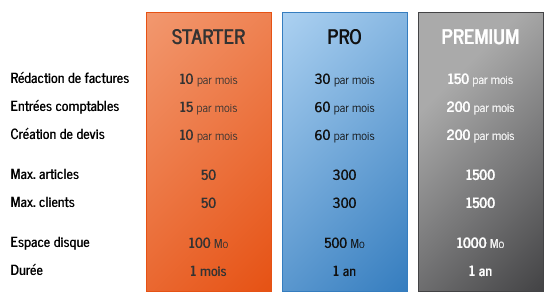
Vous pouvez consulter les différents types d'accès et leurs limitations sur la page "Paramètres de compte".
Si vous atteignez la limite du type d'accès le plus élevé, veuillez nous contacter pour obtenir une offre personnalisée.
Q
Est ce que l'accès peut être utilisé par plusieurs utilisateurs simultanés ?
Oui, il n'y a
aucune limitation dans le nombre de connexions et il est possible de travailler sur plusieurs documents simultanément.
Lors de l'inscription, vous choisissez le login (adresse e-mail) et mot de passe de votre entreprise, qui pourront être utilisés par tous vos collaborateurs.
Pour faciliter votre communication interne il est possible de laisser des commentaires et des "tags" (mots clés) sur vos documents.
Q
Puis-je donner accès à mes collaborateurs ?
OUI
Il vous est possible d'ajouter vos collaborateurs dans la section "Mes Paramètres > Gérer mes collaborateurs".
Vous pouvez donner l'accès à une ou plusieurs parties de votre compte AMI Project à vos collaborateurs.
Q
Vous avez atteint la limite de votre accès
Les limites de votre compte dépendent de votre type d'accès
Si vous un message s'affiche pour vous avertir que vous avez atteint l'une de ces limitations, vous pourrez :
- soit attendre s'il s'agit d'une limitation mensuelle
- soit acheter un accès de type supérieur
Lorsque vous achetez un accès supérieur, vous ne perdez pas l'ancien !
Votre ancien accès sera automatiquement converti en durée supplémentaire (calculée au prorata de la durée restante).
ATTENTION : un achat d'un deuxième accès du même type n'augmentera pas vos limites, mais prolongera votre accès actuel !
Q
Puis-je changer le mot de passe des accès collaborateurs ?
Vous ne pouvez pas administrer les mots de passe de vos collaborateurs.
Si leur mot de passe est perdu, ils doivent cliquer sur le lien "Mot de passe oublié" pour recevoir un nouveau mot de passe par e-mail.
Les accès achetés ne sont jamais reconduits automatiquement
Afin de laisser la liberté à chaque utilisateur nous ne proposons pas d'abonnement, les accès ne sont donc pas reconduits automatiquement.
Toutefois les accès sont cumulables, si vous achetez un second accès il prolongera votre accès actuel.
Lorsque vous aurez à nouveau besoin d'un accès il vous suffira de suivre la procédure de paiement habituelle.
La facture sera automatiquement générée et accessible dans "mes Paramètres > Mon compte".
Documents
Par défaut, AMI Project affiche les documents de l'année en cours, mais vos ancien documents sont bien entendu toujours accessibles.
Le système de recherche vous permet de préciser la période de document à afficher :
- soit manuellement en utilisant les dates "Du" et "Au"
- soit en choisissant une période dans le menu déroulant
Par ailleurs, il vous est possible de conserver les paramètres du filtre de recherche pour tous les documents (jusqu'à la déconnexion) en cochant la case correspondante en bas à droite.
Votre logo peu être téléchargé au format
JPG, PNG ou GIF dans la section "
Mes Paramètres > Modifier mes coordonnées".
L'image de votre logo est toujours alignée à gauche sur vos documents.
Pour éviter tout décalage, assurez-vous de supprimer tout espace blanc sur la partie gauche de votre image (avec l'outil Microsoft Paint ou Adobe Photoshop, par exemple).
La résolution idéale pour votre image est de 650 x 230 pixels (ce qui correspondra à une taille de 6 x 2,2 cm sur vos documents).
Vous avez modifié vos couleurs, vos coordonnées ou celles de votre client mais rien n'a changé sur votre document ?
C'est normal, AMI Project utilise un système de sauvegarde qui vous permet de conserver les données précédemment enregistrées.
Pour mettre à jour un document, il suffit de l'éditer et de le sauvegarder à nouveau.
Importer vos conditions générales
Vous pouvez ajouter vos conditions générales sous forme de fichier ou de texte dans la section "Paramétrer mes documents".
Dans vos e-mail
Si vous utilisez les
e-mails personnalisés (Mes paramètres > Personnaliser mes e-mails) il vous suffit d'
ajouter la balise { Cgdv } à votre e-mail pour que celle-ci crée automatiquement un lien vers vos conditions générales.
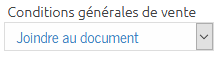
Si vous souhaitez ajouter la mention "J'ai lu, compris et accepté les conditions générales de ventes ci-jointes" vous devez sélectionner la valeur "Joindre au document" pour l'onglet "Conditions générales de vente" du menu latéral lors de la création de votre document.
Par défaut, ces 2 options ont été activées lors de la création de votre compte.
Dans vos PDF
Lors de l'édition de votre document sélectionnez la valeur "Joindre au document" dans le menu de gauche.
Le document sera enregistré dans la langue utilisée sur AMI Project
Vous pouvez basculer d'une langue à l'autre en cliquant sur le drapeau correspondant dans le menu de langue supérieur.
Si vous souhaitez modifier la langue d'un document déjà créé il vous suffit de sélectionner la langue, modifier le document, et le sauvegarder à nouveau.
Q
Créer des bons de livraisons
Les bons de livraisons
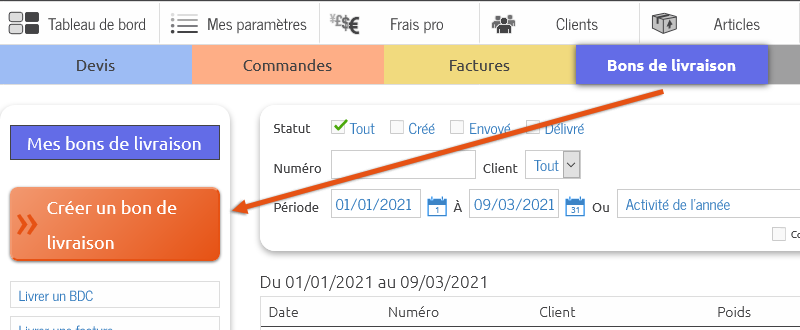
Vous pouvez générer des bons de livraison liés à un bon de commande ou une facture.
Vous pourrez y préciser le poids de chaque article ainsi que les données de livraison (nombre de colis, expéditeur, numéro de suivi, etc.).
Le stock de vos articles sera automatiquement mis à jour lorsqu'un bon de livraison est envoyé.
Info sur les articles
Encodez vos articles récurrents pour les importer facilement sur vos bons de livraisons.
Q
Pourquoi mon client ne reçoit pas mes e-mails ?
La réception des e-mail peut dépendre de la sécurité de la boite mail de vos clients
Certaines boites e-mails peuvent considérer vos envois comme un
courrier indésirable.
Si c'est le cas, ils doivent cliquer sur "ceci n'est pas un courrier indésirable" pour légitimer le courrier.
Pour contourner ce problème, il vous est possible d'utiliser l'adresse e-mail
info@ami-project.be pour vos envois.
Rendez-vous dans la section "Mes paramètres > Gérer mon compte" et sélectionnez l'e-mail d'envoi.
AMI Project est reconnu par les boites principales, telles que Gmail ou Hotmail.
Q
Montant TTC ou TVAC ?
Les termes TVAC (TVA comprise) et TTC (toutes taxes comprises) sont tous les deux valables légalement.
AMI Project utilise TVAC sur les documents, car le montant est calculé avec la TVA comme seule et unique taxe.
Certains secteurs (comme les hôtels par exemple) appliquent des taxes spécifiques, et la mention TTC est alors utilisée.
Si vous les souhaitez vous pouvez bien entendu préciser une remarque globale dans vos paramètres telle que :
"Le total TVAC calculé vaut comme montant TTC".
Q
Puis-je ajouter des pièces jointes à mes documents ?
OUI
Vous pouvez
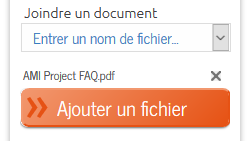
ajouter vos pièces jointes lors de l'édition de votre document en sélectionnant les fichiers dans la barre d'outils (en bas à gauche).
Les liens vers les pièces jointes ajoutées apparaîtront alors dans l'e-mail envoyé à votre client, dans la zone du dessous.
Par ailleurs, vous pouvez également préciser vos conditions générales dans vos paramètres, soit sous forme de texte, soit en important un fichier.
Q
Bons de commande fournisseur
Les commandes fournisseurs
Vous souhaitez passer commande d'articles chez votre fournisseur ? C'est possible directement sur AMI Project !
Rendez-vous dans la section "Articles" pour gérer vos fournisseurs et les commandes.
Si nécessaire, vous pourrez également y préciser vos coordonnées de livraison.
Le stock de vos articles sera automatiquement mis à jour lorsqu'une commande fournisseur est livrée.
L'image de votre logo est toujours alignée en haut à gauche
Si un décalage apparait, il est sans doute causé par une partie blanche sur votre image.
Pour éviter tout décalage, assurez-vous de supprimer tout espace blanc sur la partie gauche de votre image (avec l'outil Microsoft Paint ou Adobe Photoshop, par exemple).
La taille de la zone du logo est de 650 pixels de large sur 230 pixels de haut.
Si votre logo est plus grand que cette zone il est automatiquement adapté pour y rentrer.
Les formats supportés sont le
JPG, PNG ou GIF.
Si vous ne parvenez toujours pas à télécharger votre logo correctement veuillez nous le faire parvenir à l'adresse
info@ami-project.be pour une vérification plus approfondie.
Q
Est-il possible d'envoyer mon document à plusieurs destinataires ?
OUI
Il est possible d'envoyer vos documents à plusieurs destinataires.
Vous pouvez les ajouter à la case "Destinataires" de votre e-mail en les séparant par une virgule ou un point virgule.
Devis
Un bon de commande est automatiquement créé lorsqu'un devis est signé.
Voici les étapes concernant la création d'un bon de commande :
- Création du devis
- Envoi du devis (vous pouvez spécifier le statut "Envoyé" manuellement)
- Signature du devis (vous pouvez spécifier le statut "Signé" manuellement)
- Vous êtes alors automatiquement envoyé sur la page du bon de commande créé
- Vous pouvez alors envoyer le bon de commande ou le télécharger
- Une fois le bon de commande envoyé vous pourrez le facturer, ou créer des factures d'acompte
Q
Mon client peut-il signer un devis électroniquement ?
OUI
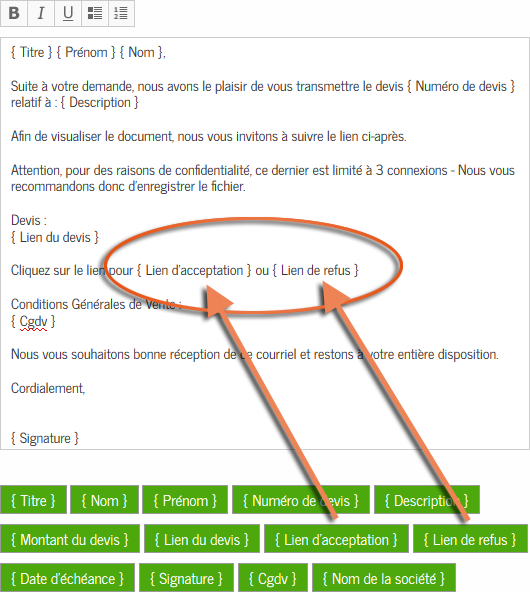
Vous pouvez
personnaliser vos e-mail pour y faire apparaitre un
lien d'acceptation et un lien de refus.
Le statut de votre devis sera automatiquement mis à jour, et en cas d'acceptation le client recevra le bon de commande correspondant.
Q
La description n'apparait pas sur le devis
La description est utilisée lorsque vous envoyez votre document par e-mail
Par défaut, elle apparait dans l'e-mail comme ceci :
"
Suite à votre demande, nous avons le plaisir de vous transmettre le devis { Numéro de devis } relatif à : { Description }"
Il existe plusieurs solutions si vous souhaitez
ajouter une description visible sur votre document :
- Une "référence du client" courte qui apparaitra dans votre entête
- Une remarque générale, qui apparaitra dans le bas de page
- Une ligne de type "Titre" ou "Texte" qui apparaitra au sein de votre décompte
Facturation
Si vous souhaitez
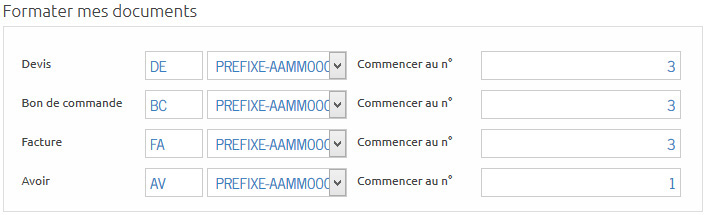
modifier le format de votre numérotation, rendez-vous dans la section "Mes Paramètres" puis "Paramétrer mes documents".
Ici vous aurez le choix entre 3 formats :
- Avec l'année, le mois et le numéro (ex.: FA-160200001)
- Avec l'année et le numéro (ex.: FA-1600001)
- Uniquement le numéro (ex.: FA-00001)
Remarque importante
En ce qui concerne les factures, vous avez l'obligation légale de
respecter la continuité de votre numérotation ; il ne peut donc y avoir de "trou" entre 2 numéros de facture.
- il n'est pas possible de modifier le numéro d'une facture.
- il n'est possible de supprimer que la dernière facture, à condition qu'elle n'ait pas encore été envoyée.
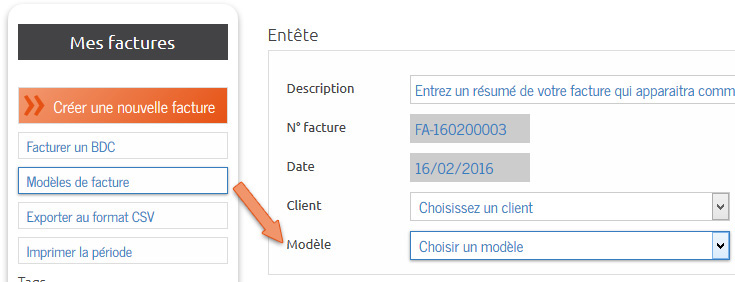
Si vous avez besoin de créer une facture au fur et à mesure ou d'y revenir plus tard, nous vous recommandons d'utiliser les
modèles de facture comme brouillon.
Importez-les ensuite dans une facture vierge pour la finaliser et l'envoyer à votre client.
Q
Puis-je faire une facture sans TVA ?
OUI
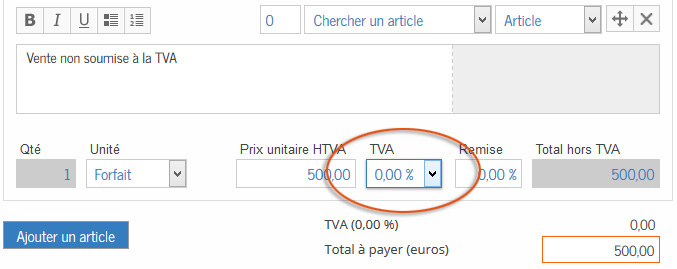
Vous pouvez préciser un taux de 0% de TVA par défaut dans "Mes Paramètres > Paramétrer mes documents".
Il est également possible de spécifier une TVA de 0% pour certaines lignes de votre facture.
Enfin, vous pouvez choisir de n'afficher aucune information de TVA sur vos documents en cochant la case dans "Mes paramètres > Personnaliser mes documents"
Q
Puis-je ajouter des intérêts de retard sur mes facture ?
OUI
Vous pouvez gérer vos différents taux d'intérêts de retard dans la section "Paramétrer mes documents".
Il vous suffit ensuite de sélectionner le taux dans la barre d'outils lors de la création de votre facture.
Les frais de retard seront automatiquement calculés dans vos e-mails de rappel.
Avant de facturer un devis, il est nécessaire de créer le bon de commande
Voici la procédure complète point par point :
- Créez votre devis
- Envoyez votre devis ou spécifiez son statut à "Envoyé par courrier"
- Spécifiez le statut du devis à "Signé"
- L'étape 3 crée le bon de commande et vous y envoie automatiquement
- Envoyez le bon de commande ou spécifiez son statut à "Envoyé"
- Les boutons "Facturer le BDC" et "Créer une facture d'acompte" sont désormais disponibles
- Pour facturer le devis entier, cliquez sur le bouton "Facturer la commande" et enregistrez la facture
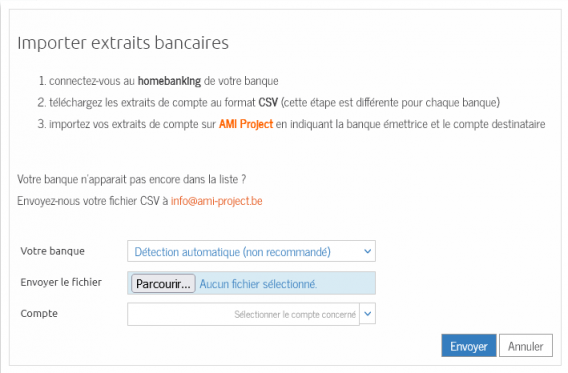
La synchronisation de vos extraits bancaires
Importez vos extraits bancaires au format CSV* pour enregistrer automatiquement les paiements de vos factures et mettre à jour votre trésorerie.
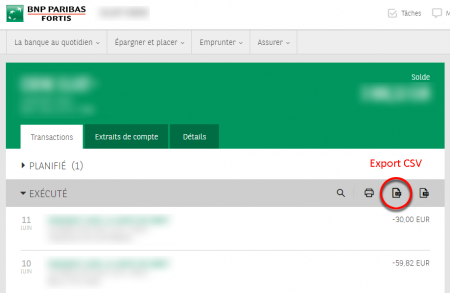
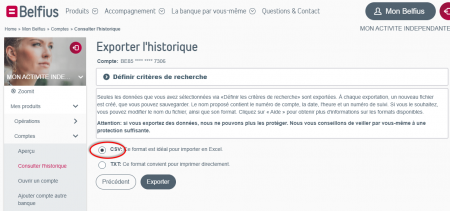
(*) La procédure pour obtenir vos extraits au format CSV dépend de votre banque.
Connectez-vous à votre homebanking et cherchez un bouton "CSV" (BNP Paribas Fortis) ou "Exporter" (Belfius).
Lorsqu'un devis est indiqué comme SIGNÉ, le bon de commande correspondant est automatiquement créé.
Pour
facturer un bon de commande il est nécessaire de l'envoyer préalablement à votre client.
Une fois le statut du bon de commande indiqué comme ENVOYÉ
deux nouvelles options apparaissent dans le menu d'outils :
- Créer une facture d'acompte
- Facturer la commande
Pour
facturer l'entièreté de la commande, cliquez pour
ouvrir l'éditeur de document pré-rempli avec toutes les données de la commande, vous permettant d'en modifier le contenu si nécessaire.
Pour
facturer un acompte, cliquez pour
ouvrir un popup vous permettant de préciser le
pourcentage de l'acompte (pre-rempli avec la valeur définie par défaut), ainsi que sa description.
Q
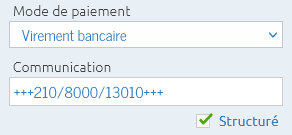
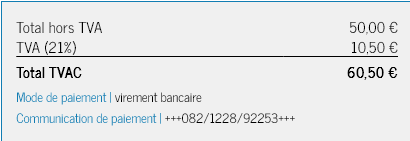
Communication de paiement
La communication de paiement
Vous pouvez choisir d'ajouter une communication à vos factures, structurée ou non.
Ceci vous permettra d'identifier plus rapidement les paiements de vos clients.
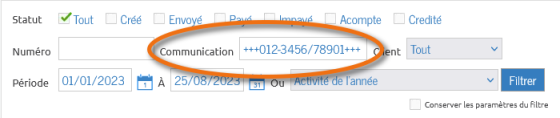
Recherche par communication
Vous pourrez également effectuer une recherche sur base de cette communication.
Si vous êtes soumis au
régime de cocontractant vous devez cocher la case correspondante sur la page des paramètres "Modifier mes coordonnées".
Ensuite, lorsque vous sélectionnerez un
client assujetti à la TVA le régime de cocontractant sera automatiquement appliqué (TVA de 0% et ajout de la clause en remarque).
En ce qui concerne les factures, vous avez l'obligation légale de respecter la continuité de votre numérotation ; il ne peut donc y avoir de "trou" entre 2 numéros de facture.
Il n'est donc possible de supprimer que la dernière facture, à condition qu'elle n'ait pas encore été envoyée.
Pour annuler la facture au niveau comptable vous devez créer une note de crédit.
Pour créditer votre facture, précisez le statut à "Envoyé", ce qui fera apparaitre le bouton "Créer une NC" dans le menu de gauche.
Cliquez sur le bouton, enregistrez votre note de crédit et envoyez là (ou précisez son statut manuellement).
Si vous avez besoin de compléter une facture au fur et à mesure ou d'y revenir plus tard, nous vous recommandons d'utiliser les modèles de facture comme brouillon.
Importez-les ensuite dans une facture vierge pour la finaliser et l'envoyer à votre client.
Q
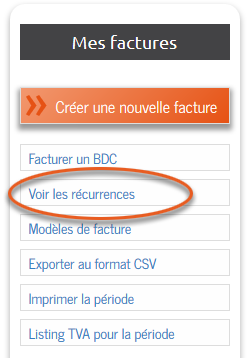
Est-il possible de créer des factures récurrentes ?
OUI
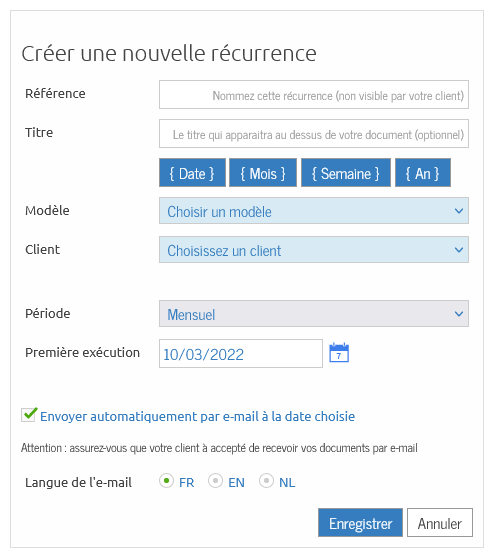
Vous souhaitez
facturer régulièrement vos clients sur base d'un modèle de facture prédéfini ?
C'est possible !
Ajoutez une
récurrence de facture, définie par :
- le choix d'un modèle
- la sélection d'un client
- la précision de la période (hebdomadaire, mensuelle ou annuelle)
- la date de la première exécution
La facture sera créée et ajoutée automatiquement à votre compte.
Si vous souhaitez qu'elle soit également envoyée, cochez la case et assurez-vous que votre client a accepté de recevoir vos documents électronique.
REMARQUE :
Cette fonctionnalité est réservée aux utilisateurs bénéficiant d'un accès annuel.
Q
Pourquoi ma facture n'est pas reprise dans le tableau de bord ?
Les factures ne sont comptabilisées sur le tableau de bord qu'une fois envoyées à votre client.
Jusqu'au moment de l'envoi, une facture peut être modifiée ou même supprimée s'il s'agit bien de la dernière (il ne peut légalement y avoir de trou dans la numérotation).
Si vous souhaitez créer une facture pour l'utiliser plus tard, nous vous conseillons la création et l'utilisation de modèles.
Q
AMI Project prend-il en charge la facturation électronique en UBL ?
OUI
AMI Project vous permet d'exporter vos factures et notes de crédits au format UBL (Universal Business Language).
UBL est un standard XML pour l'échange de documents commerciaux, bientôt obligatoire en Belgique et en Europe pour la facturation d'entreprise à entreprise (B2B).
En plus de l'export, vous pouvez également importer les factures et notes de crédit de vos fournisseurs dans vos frais professionnels pour une comptabilité simplifiée.
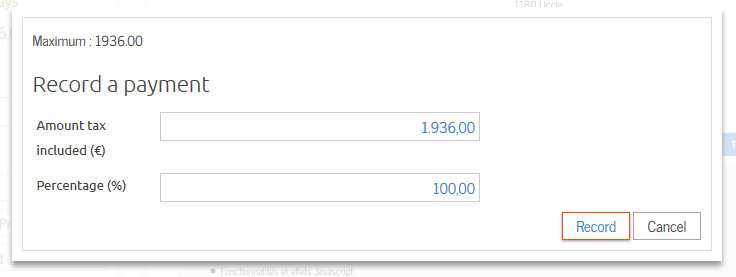
Une fois votre facture envoyé à votre client, le bouton "Enregistrer un paiement" apparait dans le menu de gauche.
Lorsqu'il est cliqué, ce bouton ouvre un petit formulaire pour préciser le montant à enregistrer (en devise ou en pourcentage).
Un paiement peut donc être partiel ou total.
L'historique des paiements est ensuite affichée en dessous du menu, à gauche de votre facture.
Frais professionnels
Le formulaire d'ajout de frais professionnel permet l'encodage des principales informations nécessaires à votre comptabilité et vos déclarations TVA et fiscale.
Informations générales
- Description du frais : zone libre et aide mémoire (ex.: "Carburant mai", "Achat ordinateur", "Facture GSM", ...)
- Référence du frais : numéro de facture ou de ticket de caisse, références
- Type de frais : catégorie du frais (pré-encodées ou personnalisées)
- Type d'achat : marchandise, achat de bien, services, ... (information utile à la déclaration TVA)
- Date du frais : date de facture (utilisée pour l'ordre des frais et leur période de déclaration)
- Date de paiement : date du paiement du frais
- Mode de paiement
- Lieu d'achat
Montant
- Total TVAC : montant total TVA comprise
- Ratio pro : pourcentage professionnel
- Montant pro HTVA : montant professionnel hors TVA (valeur calculée)
Données TVA
- Montant TVA : montant de la TVA
- Taux de TVA : pourcentage de TVA (valeur calculée)
- Ratio TVA max : le plafond TVA est une règle comptable liée au type de frais (ex.: 50% pour les voitures, 0% pour les restaurants, ...)
- TVA déductible : montant de la TVA déductible (valeur calculée)
- Règle cocontractant : règle TVA spécifique à appliquer si le prestataire de service est sous le régime de cocontractant (entrepreneur du bâtiment, jardinier, ...)
Données fiscales
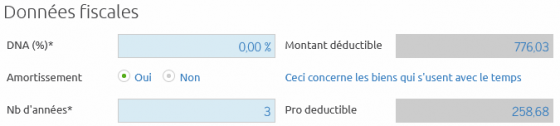
- DNA : les "dépenses non admises" sont un pourcentage lié au type de frais (ex.: 31% pour les restaurants, ...)
- Montant déductible : montant déductible fiscalement après DNA (valeur calculée)
- Amortissement : ceci concerne les biens qui s'usent avec le temps
- Nb d'années : nombre d'années d'amortissement
- Déduction annuelle : montant annuellement déductible fiscalement (valeur calculée)
Couleurs
- Couleur de fond : couleur qui apparaîtra en fond dans la liste de frais
- Couleur de texte : couleur d texte dans la liste de frais
- Sauver ces paramètres pour les futurs frais de ce type : enregistre les paramètres et couleurs pour les prochains frais du même type
Votre situation TVA est affichée dans la section "Frais".
Vous y retrouverez un résumé de la TVA facturée, déductible et due dans la barre d'outils à gauche.
Pour afficher le résumé d'une période donnée (un trimestre par exemple), vous pouvez utiliser le menu déroulant "Période" dans la barre de recherche supérieure, ou spécifier vous même les dates "Du" et "Au".
Au delà d'un certain montant (250 € en Belgique), les frais doivent être amortis en plusieurs années.
Grâce à AMI Project plus besoin de tableaux compliqués,
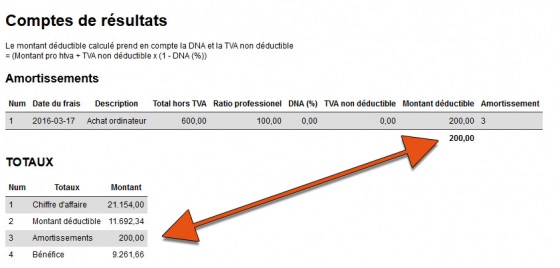
il vous suffit juste de préciser le nombre d'années d'amortissement d'un frais et AMI se chargera pour vous de calculer la déduction fiscale annuelle (visible dans l'estimation des impôts et les comptes de résultats).
Attention : la durée des amortissement dépend de l'usure et de l'usage que vous ferez de l'objet.
En général la plupart des comptables respectent des durées standards, par exemple :
- véhicule neuf : 5 ans
- véhicule d'occasion : 3 ans
- ordinateur : 3 ans
Vous recevez des factures au format UBL (XML) et vous souhaitez les lire facilement ?
AMI Project vous propose un outil intégré qui convertit instantanément vos fichiers UBL en PDF lisibles et imprimables.
Ce visualisateur est accessible dans la section "Pièces jointes", ou sur la page dédiée
AMI Project UBL Viewer.
Convertissez vos fichiers UBL en PDF en un clic pour une lecture claire et rapide de leur contenu.
Q
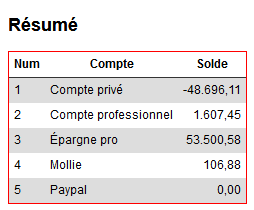
Gérer la trésorerie
Tout indépendant doit tenir un livre de trésorerie dans sa comptabilité.
Ce livre contient l'ensemble des opérations réalisées sur les comptes de votre entreprise.
Beaucoup d'indépendants l'enregistrent encore dans un tableur comme Excel, ce qui peut entraîner de nombreuses erreurs.
Bonne nouvelle donc, puisque AMI Project vous propose un encodage automatique et centralisé !
Les opérations d'entrées (frais professionnels) et de sorties (factures de vente) seront automatiquement ajoutées.
Pour les autres (paiement du décompte TVA, transferts entre vos comptes, ...) vous pourrez encore les ajouter manuellement.
À la fin de l'année, exportez votre récapitulatif pour l'imprimer ou le sauvegarder pour le joindre à votre déclaration fiscale.
Q
Est-il possible de supprimer un type de frais ?
Votre comptabilité doit rester intacte pendant 7 ans.
Il n'est donc pas possible de supprimer un type de frais encore en cours d'utilisation, même s'il s'agit des années précédentes.
Si vous souhaitez toutefois supprimer un type de frais non-utilisé, vous pouvez nous le communiquer via e-mail ou le support technique.
Il vous est possible d'importer et d'exporter vos frais professionnels au format CSV.
- Pour communiquer avec un autre programme comptable
- Pour faire vos copies de sauvegarde
Le format de fichier CSV est lisible par Excel ou n'importe quel autre tableur (Libreoffice Calc par exemple).
Pour connaitre le nom des différentes colonnes supportées, cliquez une première fois sur le bouton "Exporter au format CSV" pour obtenir un fichier type.
À ce jour, les colonnes supportées sont les suivantes :
- expense_date : date du frais (format YYYY-MM-DD)
- location : pays du frais (en anglais)
- zone : zone du frais (local, EU, abroad)
- kind : type de frais (service ou product)
- reference : référence du frais (numéro de facture)
- description : description du frais (libre)
- total_tax_included : montant total TVA comprise
- professional_ratio : pourcentage professionnel
- non_deductible_ratio : pourcentage non-déductible (DNA)
- pro_amount_tax_free : montant professionnel hors TVA
- deductible_amount : montant déductible après DNA
- depreciation : nombre d'années d'amortissement (1 = pas d'amortissement)
- tax_max_ratio : pourcentage de déduction TVA maximum (plafond TVA)
- tax_amount : montant total de la TVA
- tax_counterparty : régime cocontractant (0 ou 1)
- tax_rate : taux de TVA sur facture
- tax_rate_local : taux de TVA local (pour le calcul de la TVA intracommunautaire ou cocontractant)
- deductible_tax : montant de la TVA déductible
- non_deductible_tax : montant de la TVA non-déductible (voir plafond TVA)
- payment_date : date de paiement
- payment_status : statut du paiement (paid, unpaid, partial)
- payment_mean : moyen de paiement (libre)
- expense_type : type de frais (miscellaneous ou libre)
- creation_date : date de l'encodage du frais
Clients
Le boutons "Importer au format CSV" de la section "Clients" vous permet de transférer votre base de données.
Un fichier CSV fonctionne comme un tableau Excel simplifié qui ne contient que les données.
La plupart des programmes de tabulations et de comptabilités sont capables d'exporter ce genre de fichier.
Pour connaitre notre format, le plus simple est d'exporter une première fois le fichier en cliquant sur "Exporter au format CSV".
Ceci vous donnera un aperçu des différentes colonnes que vous pourrez compléter.
ATTENTION : aucun traitement ne sera effectué lors de l'importation, assurez-vous que les données sont exactes (numéro de TVA, adresse e-mail, etc.)
Certains programmes comme Excel proposent différentes options lors de la sauvegarde de CSV, veillez à choisir l'encodage "UTF-8 sans BOM" et le séparateur point-virgule (;).
Q
Pourquoi mes clients doivent accepter mes documents électroniques ?
La facturation électronique est encore jeune et certaines contraintes légales s'y appliquent.
Si vous souhaitez envoyer vos documents via les e-mails personnalisés sur AMI Project, il est nécessaire de nous assurer que vos clients les acceptent.
Cochez simplement la case "Je souhaite envoyer mes documents par voie électronique à ce client" dans le formulaire de votre client.
Un e-mail contenant le lien d'acceptation lui sera envoyé, et vous serez automatiquement averti de sa réponse.
Pour personnaliser l'e-mail d'acceptation, rendez-vous dans "Mes paramètres > Personnaliser mes e-mails" puis sélectionnez "Avertissement de facturation électronique" dans le menu déroulant.
La réponse peut avoir les valeurs suivantes :
- Accepté
- Pas accepté
- Pas demandé
Articles et stock
Le stock de vos articles est décompté automatiquement lorsque votre facture est indiquée comme envoyée (via AMI Project ou par vos soins).
À l'inverse, une note de crédit envoyée augmente votre stock.
Q
Pourquoi le taux de TVA de mes articles est bloqué à 0% ?
Votre entreprise est probablement indiquée comme non assujettie à la TVA.
Le taux normal pour ce genre d'entreprise est de 0%.
Si vous souhaitez facturer d'autres taux de TVA il est nécessaire de cocher la case "assujetti" et d'enregistrer un numéro de TVA valide.
Q
Puis-je définir le prix de mes articles à 3 ou 4 décimales ?
OUI
Vous pouvez utiliser jusqu'à 4 décimales.
Pour modifier le nombre de décimales, choisissez la valeur dans "Mes paramètres > Paramétrer mes documents".
Peppol
Q
AMI Project intègre-t-il la facturation électronique et le réseau Peppol ?
OUI
Avec AMI Project, vous pouvez :
- Recevoir vos factures en provenance de Peppol (inscription requise)
- Envoyer vos factures vers le réseau Peppol
- Exporter et importer vos factures en fichiers XML au format UBL Bis 3
Pour découvrir
comment utiliser Peppol avec AMI Project, nous vous invitons à regarder cette vidéo explicative :
Afin de prévenir toute tentative de fraude,
le réseau Peppol nous impose de vérifier l'identité du représentant légal de chaque entreprise, telle qu'enregistrée à la
Banque-Carrefour des Entreprises (BCE).
Option 1 : Document d'identité
Si vous souhaitez associer Peppol à votre compte AMI Project, veuillez nous transmettre un
document d'identité (scan de la carte d'identité ou du permis de conduire) du gérant de l'entreprise à l'adresse
info@ami-project.be
→ Ces informations seront utilisées uniquement pour la validation de votre accès Peppol et resteront strictement confidentielles.
Option 2 : Virement bancaire
Si vous êtes dans l'incapacité de nous envoyer un document d'identité, nous vous proposons d'effectuer un virement d'1 euro symbolique depuis le compte bancaire de votre entreprise (au nom du gérant) vers :
IBAN : BE85 0688 8950 7306
BIC : GKCCBEBB
Communication : Validation Peppol - *Nom de l'entreprise* - *Numéro d'entreprise*
Q
Quel est mon identifiant Peppol ?
Dans le cadre du réseau Peppol,
2 types d'identifiants peuvent être utilisés en Belgique :
- 0208 accompagné du numéro d'entreprise
- 9925 accompagné du numéro de TVA
Ces deux schémas sont
valides sur le réseau Peppol. Toutefois, certains fournisseurs et plateformes privilégient l'identifiant
0208 lorsqu'il est disponible.
Par défaut, AMI Project vous enregistrera sur les 2 schémas, à conditions que votre numéro d'entreprise et de TVA soient complétés et corrects dans vos paramètres.
Vous pourrez retrouver votre identifiant principal dans l'encadré Peppol de la section "Mes paramètres > Gérer mon compte",
ou en utilisant notre outil
Peppol Check.
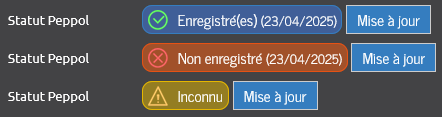
Rendez-vous sur la fiche de votre client pour consulter son statut
Peppol :
- Inconnu : le statut n'a pas encore été vérifié.
- Non enregistré : lors de la dernière vérification, le client n'était pas inscrit sur Peppol.
- Enregistré : le client était inscrit sur Peppol lors de la dernière vérification.
Si la vérification est ancienne, cliquez sur le bouton "Mettre à jour" pour obtenir le statut le plus récent.
Remarque : le statut sera automatiquement revérifié à chaque envoi via Peppol.
Q
Pourquoi je n'arrive pas à envoyer sur Peppol ?
Vérification des données
La facturation électronique et l'envoi sur Peppol exige que
certaines données obligatoires soient précisées dans vos paramètres et sur la fiche client :
- l'appellation légale de l'entreprise
- le numéro d'entreprise ou de TVA
- l'adresse du siège social de l'entreprise
Il faut également que
votre client soit bien enregistré sur Peppol :
Voir notre outil Peppol check
Vous avez complété les données mais vous ne pouvez toujours pas envoyer ?
Lorsque vous créez une facture, tous les paramètres associés y sont copiés (vos coordonnées et celles du client, ainsi que les couleurs et le style).
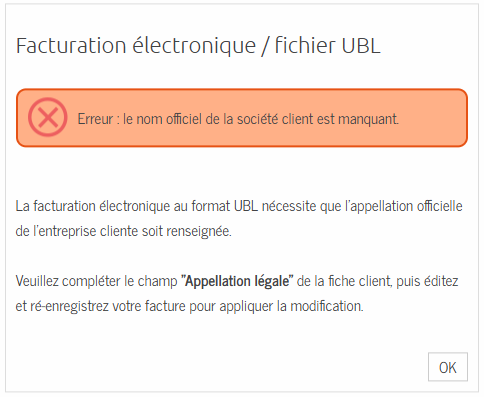
Si vous modifiez les données du client, en ajoutant l'appellation légale par exemple, votre facture contient encore l'ancienne copie.
Afin de mettre à jour les données sur la facture, il est nécessaire de l'éditer pour la ré-enregistrer.
Attention toutefois que ceci modifiera également la date, sauf si vous la spécifiez manuellement.
Plus d'information ici :
https://ami-project.be/fr/aide/Documents#comment_changer_mes_couleurs_et_coordonnees_sur_mes_documents_deja_crees_-
N'hésitez pas à nous contacter si vous rencontrez des difficultés pour la mise à jour de votre facture.
Q
AMI Project intègre-t-il le PDF dans les factures électroniques (UBL) ?
Le réseau Peppol impose un format de données structuré (UBL) afin de simplifier l'encodage et le traitement des factures.
Ce format devient le seul à avoir une valeur légal pour la facturation entre entreprises.
Le fichier PDF n'a donc plus de valeur légale, mais peut rester utile comme support visuel et permettre une lecture plus facile.
Certains logiciels choisissent d'intégrer une pièce jointe PDF à leurs factures électroniques Peppol.
Toutefois, cette pratique n'est
pas recommandée car les contenus PDF et UBL pourraient être différents, et créer des erreurs ou des malentendus.
AMI Project a choisi de ne pas intégrer de pièce jointe PDF aux factures électroniques, mais plutôt que proposer un "
UBL Viewer" qui permet de convertir et visualiser le format de facture électronique UBL
Bien entendu, vous pouvez toujours transmettre un PDF séparément à vos clients si ceux-ci le souhaitent, à titre informatif.